.png)
Para emitir um Vale Pedágio a conta digital da sua empresa precisa de saldo. Saiba como transferir fundos para ela: abastecendo sua conta digital
Pré-requisitos
Antes de iniciar, verifique se:
-
O transportador está cadastrado e com RNTRC válido
-
O veículo está cadastrado
-
A TAG de pedágio está ativa e vinculada ao veículo
O cadastro prévio agiliza a emissão porém, é possível cadastrar o transportador, motoristas, rotas e veículos no momento da emissão;
Passo a passo
-
Acesse o menu Emissões > Operação de Vale-Pedágio.
-
Clique em Nova Operação.
-
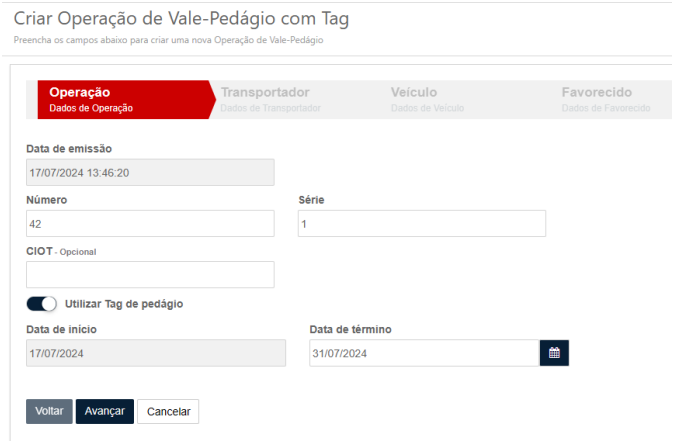
Preencha os Dados de Operação, informando:
-
Número
-
Série
-
Data de término da viagem
O campo CIOT é opcional.
Após o preenchimento, clique em Avançar. -
-
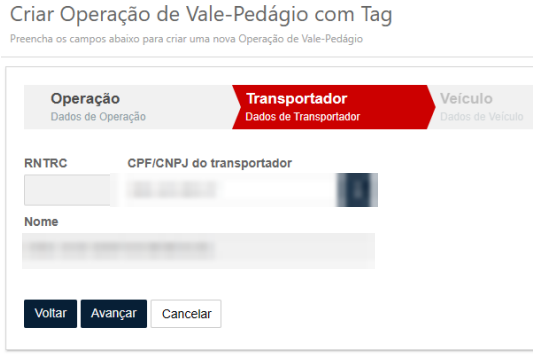
Digite o CPF ou CNPJ do transportador.
Verifique se os dados retornados estão corretos e avance.
-
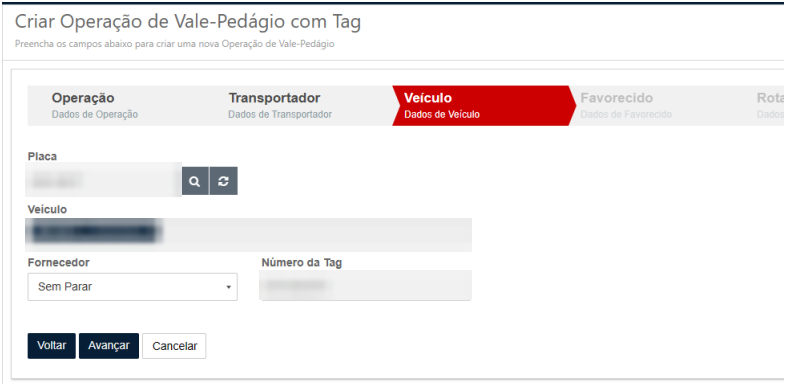
Selecione o veículo da operação e escolha a fornecedora da TAG.
Confirme o número da TAG vinculada ao veículo.
-
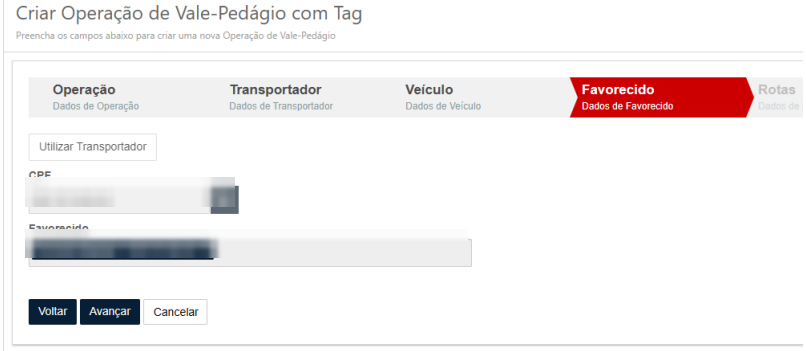
Preencha os dados do motorista/favorecido.
Caso o motorista seja o próprio transportador, selecione a opção Utilizar Transportador.
-
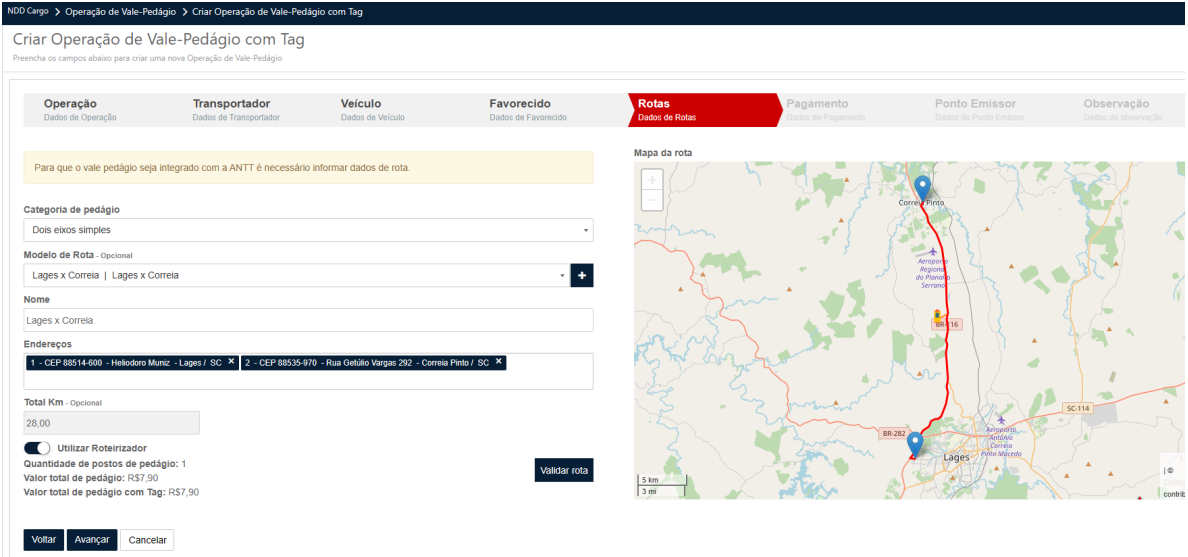
Preencha os Dados de Rotas. Selecione a categoria de pedágio conforme o veículo utilizado.
Informe a origem e o destino no modelo de rota.
O cálculo do pedágio é realizado considerando a melhor condição de pista.
Se necessário, é possível incluir cidades intermediárias para ajustar a rota.
Também é possível não utilizar o roteirizador, cadastrando manualmente as praças de pedágio nesta tela.
Após o preenchimento, clique em Validar rota.
-
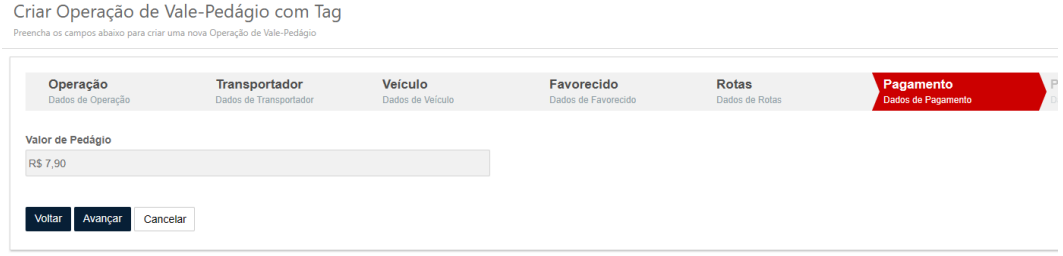
Após validar a rota, na tela de Pagamento será exibido o valor total do pedágio a ser pago na operação.
-
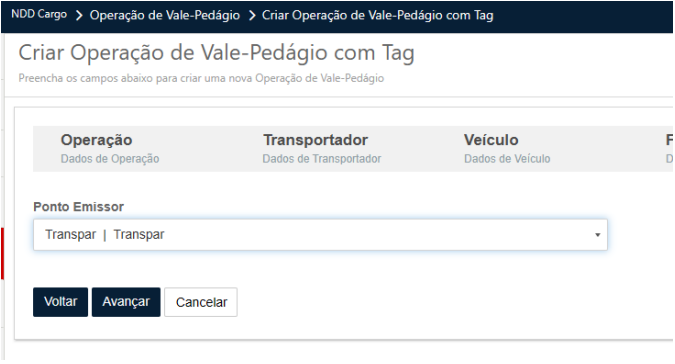
Na etapa Ponto Emissor, selecione o emitente da operação.
-
Na tela Observação, você pode inserir informações adicionais que poderão ser exibidas:
-
No PDF do OVP
-
Em relatórios
Esse campo é opcional.
-
-
Após revisar todas as informações clique em Concluir. O sistema realizará a emissão e o pagamento do vale-pedágio (OVP).